

Це теж може бути Вам цікаво:
 Кілька разів читачі remontka.pro запитували про те, як можна створити образ завантажувальної флешки, зробити ISO образ з неї для подальшого запису на іншу флешку або диск. У цій інструкції — як раз про створення таких образів, причому не тільки у форматі ISO, але і в інших форматах, що представляють собою повну копію USB накопичувача (у т. ч. порожнього місця на ньому).
Насамперед, хочу звернути вашу увагу на те, що створити образ завантажувальної флешки можна і є багато засобів для цього, але зазвичай це не ISO образ. Причина в тому, що файли образів ISO — це образи компакт дисків (але не будь-яких інших накопичувачів) дані на які записуються певним чином (хоч ISO образ і можна записати на флешку). Таким чином, немає програми типу «USB to ISO» або простого способу створення образу ISO з будь завантажувальної флешки і в більшості випадків створюється образ IMG, IMA або BIN. Тим не менш, варіант як створити завантажувальний ISO-образ з завантажувальної флешки є, і він буде описаний першим далі.
Образ флешки з допомогою UltraISO
UltraISO — дуже популярна в наших широтах програма для роботи з образами дисоков, їх створення і запису. Крім іншого, з допомогою UltraISO ви можете зробити і образ флешки, причому для цього пропонується два способи. У першому способі будемо створювати ISO-образ з завантажувальної флешки.

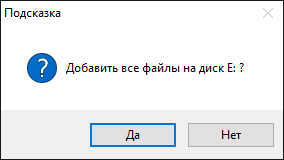
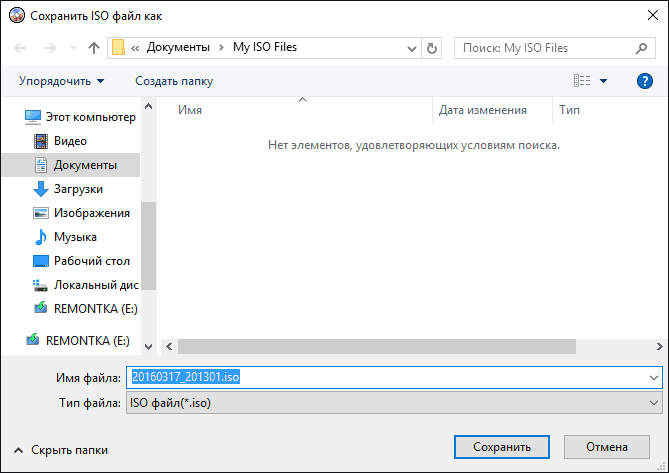
Другий спосіб, з допомогою якого можна створити повний образ USB флешки, але вже у форматі ima, що представляє собою побайтовую копію всього накопичувача (тобто образ навіть порожній флешки на 16 Гб буде займати всі ці 16 Гб) дещо простіше.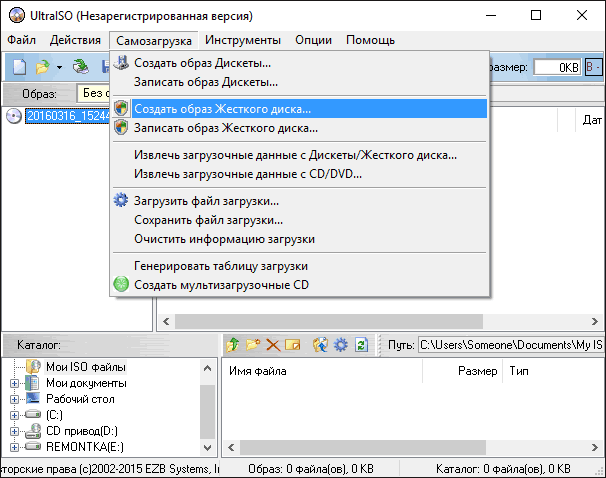 У меню «Самозгарузка» виберіть пункт «Створити образ жорсткого диска» і дотримуйтесь інструкцій (потрібно просто вибрати флешку, з якою знімається образ і вказати місце його збереження). Надалі, щоб записати створений таким чином образ флешки, використовуйте пункт «Записати образ жорсткого диска» в UltraISO. См. Створення завантажувальної флешки з допомогою UltraISO.Створення повного образу флешки USB Image Tool
Перший, найпростіший спосіб створити образ флешки (не тільки завантажувальної, але і будь-який інший) — скористатися безкоштовною програмою USB Image Tool.
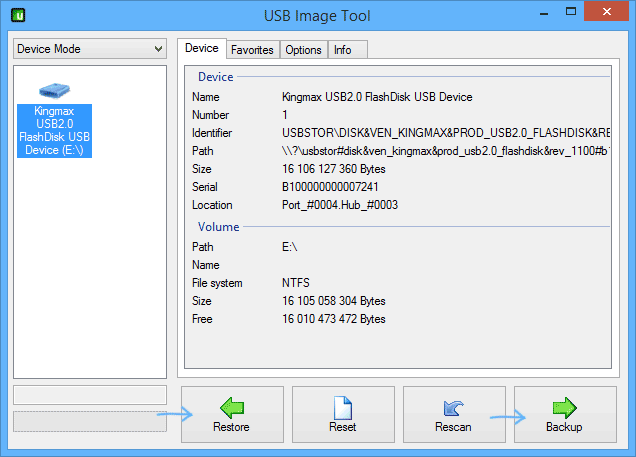
Після запуску програми, в лівій її частині ви побачите список підключених USB накопичувачів. Над ним присутній перемикач: «Device Mode» і «Partition Mode». Другий пункт має сенс використовувати лише тоді, коли на вашому накопичувачі є кілька розділів і потрібно створити образ одного з них.
Після вибору флешки, достатньо натиснути кнопку «Backup» і вказати, куди зберегти образ у форматі IMG. По завершенні ви отримаєте повну копію вашої флешки в цьому форматі. Надалі, для того, щоб записати цей образ на флешку, можна скористатися цією ж програмою: натисніть «Restore» і вкажіть, з якого способу його слід відновити.
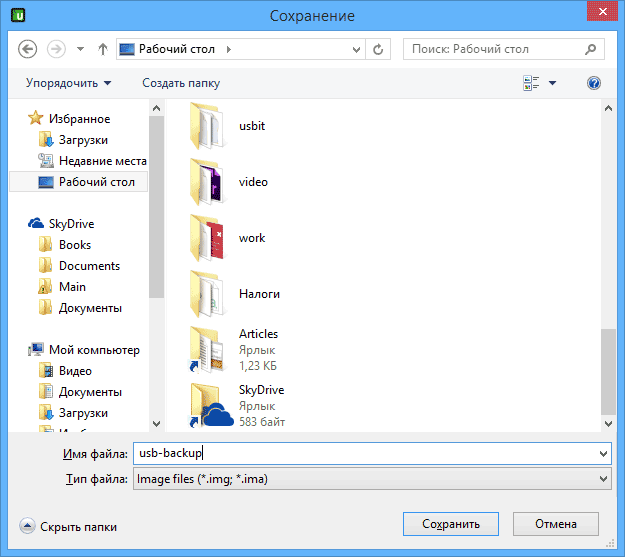
Примітка: цей спосіб підходить в тому випадку, якщо вам потрібно зробити образ якийсь наявної у вас же флешки для того, щоб коли-небудь відновити цю флешку в колишній стан. Записати образ на інший накопичувач, навіть точно такого ж обсягу може не вийти, тобто це свого роду резервна копія.
Завантажити USB Image Tool можна з офіційного сайту http://www.alexpage.de/usb-image-tool/download/
Створення образу флешки в PassMark ImageUSB
Ще одна проста безкоштовна програма, що не вимагає установки на комп’ютер і дозволяє легко створити повний образ USB накопичувача (у форматі .bin) і при необхідності знову записати його на флешку — imageUSB by PassMark Software.
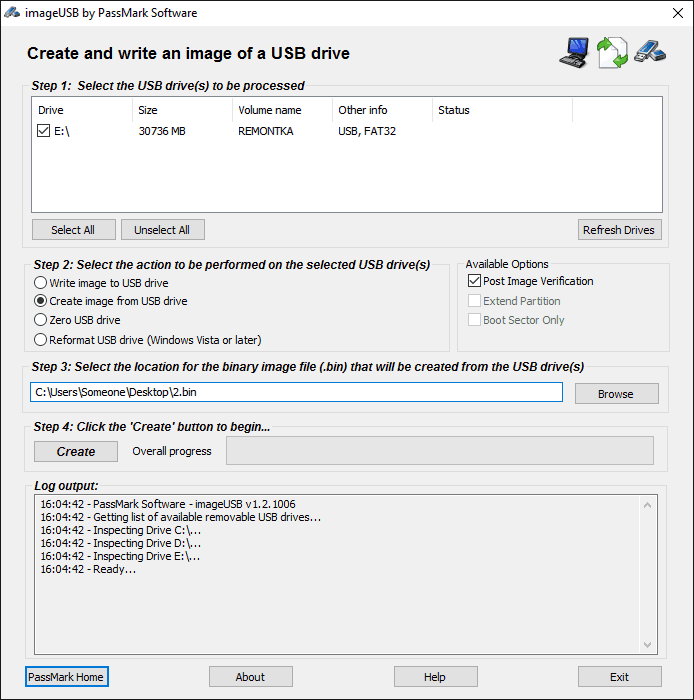
Для створення образу флешки у програмі виконайте наступні кроки:
Надалі, для запису раніше створеного образу на флешку, використовуйте пункт Write image to USB drive. При цьому для запису образів на флешку програма підтримує не тільки формат .bin, але і звичайні образи ISO.
Скачати imageUSB можна з офіційної сторінки http://www.osforensics.com/tools/write-usb-images.html
Як створити ISO образ флешки в ImgBurn
Увага: віднедавна програма ImgBurn, описана нижче, може містити різні додаткові небажані програми. Не рекомендую цей варіант, він був описаний раніше, коли програма була чистою.
Загалом, якщо потрібно, можна зробити і ISO образ завантажувальної флешки. Правда, в залежності від того, що саме на USB, процес може бути не настільки простим, як це було в попередньому пункті. Один із способів — скористатися безкоштовною програмою ImgBurn, завантажити яку можна на офіційному сайті http://www.imgburn.com/index.php?act=download
Автор рекомендує прочитати:
- Комп’ютер гальмує — що робити і чому це відбувається?
- Кращі безкоштовні програми на кожен день
- Як підключити ноутбук до телевізора (для перегляду відео та ігор)
- Як роздавати Інтернет по Wi-Fi з ноутбука
- Як дивитися ТБ онлайн безкоштовно
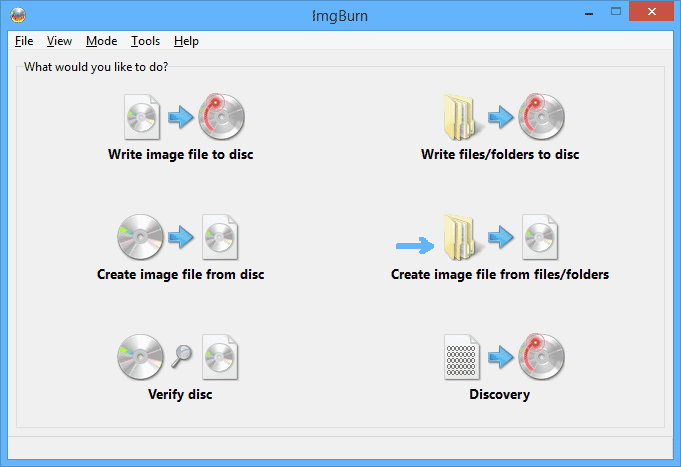
Після запуску програми натисніть «Create Image File from Files/Folders», а в наступному вікні натисніть іконку із зображенням папки «плюсом», виберіть флешку-джерело в якості використовуваної папки.
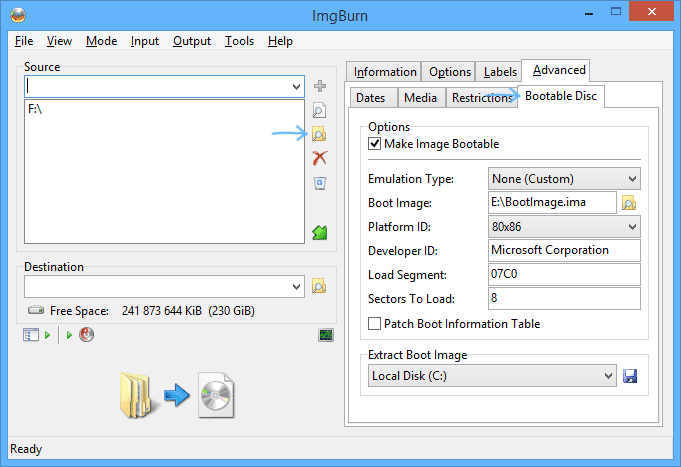
Образ завантажувальної флешки в ImgBurn
Але це не все. Наступний крок — відкрити вкладку Advanced, а в ній — Bootable Disk. Саме тут потрібно зробити маніпуляції для того, щоб майбутній ISO образ став завантажувальним. Головний пункт тут — Boot Image. За допомогою поля Extract Boot Image внизу ви можете витягти завантажувальну запис з флешки, вона буде збережено у вигляді файлу BootImage.ima в тому місці, де забажаєте. Після цього в головному пункті» вкажіть шлях до цього файлу. В деяких випадках цього буде достатньо, щоб зробити завантажувальний образ з флешки.
Якщо ж щось піде не так, то частина помилок програма виправляє самостійно визначаючи тип накопичувача. В деяких випадках доведеться самостійно розібратися, що до чого: як я вже сказав, універсального рішення для перетворення будь-якого USB в ISO, на жаль, немає, якщо не вважати описаного на початку статті способу за допомогою програми UltraISO. Також може бути корисним: Кращі програми для створення завантажувальної флешки.